
L’application SIBIONICS permet de consulter les données du capteur GS1 sur un téléphone compatible. Avant de commander ou de poser un capteur, vérifiez trois éléments ensemble : le modèle exact du téléphone, son système d’exploitation et l’application indiquée sur votre boîte.
Vous recherchez le capteur au Maroc ? Retrouvez le prix actuel et la disponibilité du SIBIONICS GS1 sur Paradiabete. Ce guide porte sur le téléphone et l’application ; la pose est expliquée dans notre guide d’installation du capteur GS1.
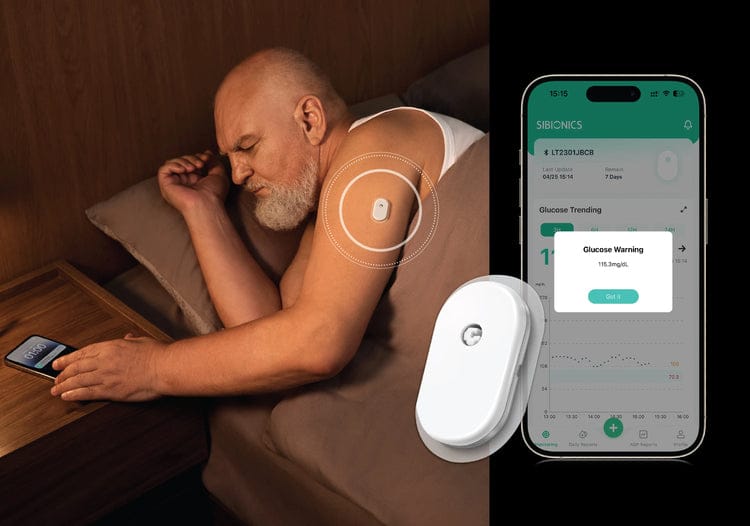
Quelle application SIBIONICS télécharger ?
Commencez par le QR code du guide de démarrage fourni avec votre capteur. Le fabricant indique également un téléchargement depuis l’App Store ou Google Play. Si l’application n’apparaît pas dans votre boutique, utilisez les indications officielles de la boîte plutôt qu’un fichier proposé par un site inconnu.
Le nom GS1 doit correspondre au matériel acheté : une application destinée à un autre système de la marque ne constitue pas automatiquement un remplacement. La fiche Google Play « SIBIONICS GS1 » précise qu’elle accompagne les capteurs du système GS1.
- Téléchargement : utilisez le QR code du guide fourni avec votre capteur.
- Compatibilité : consultez la rubrique « Mobile Device Compatibility » du site officiel SIBIONICS en sélectionnant GS1.
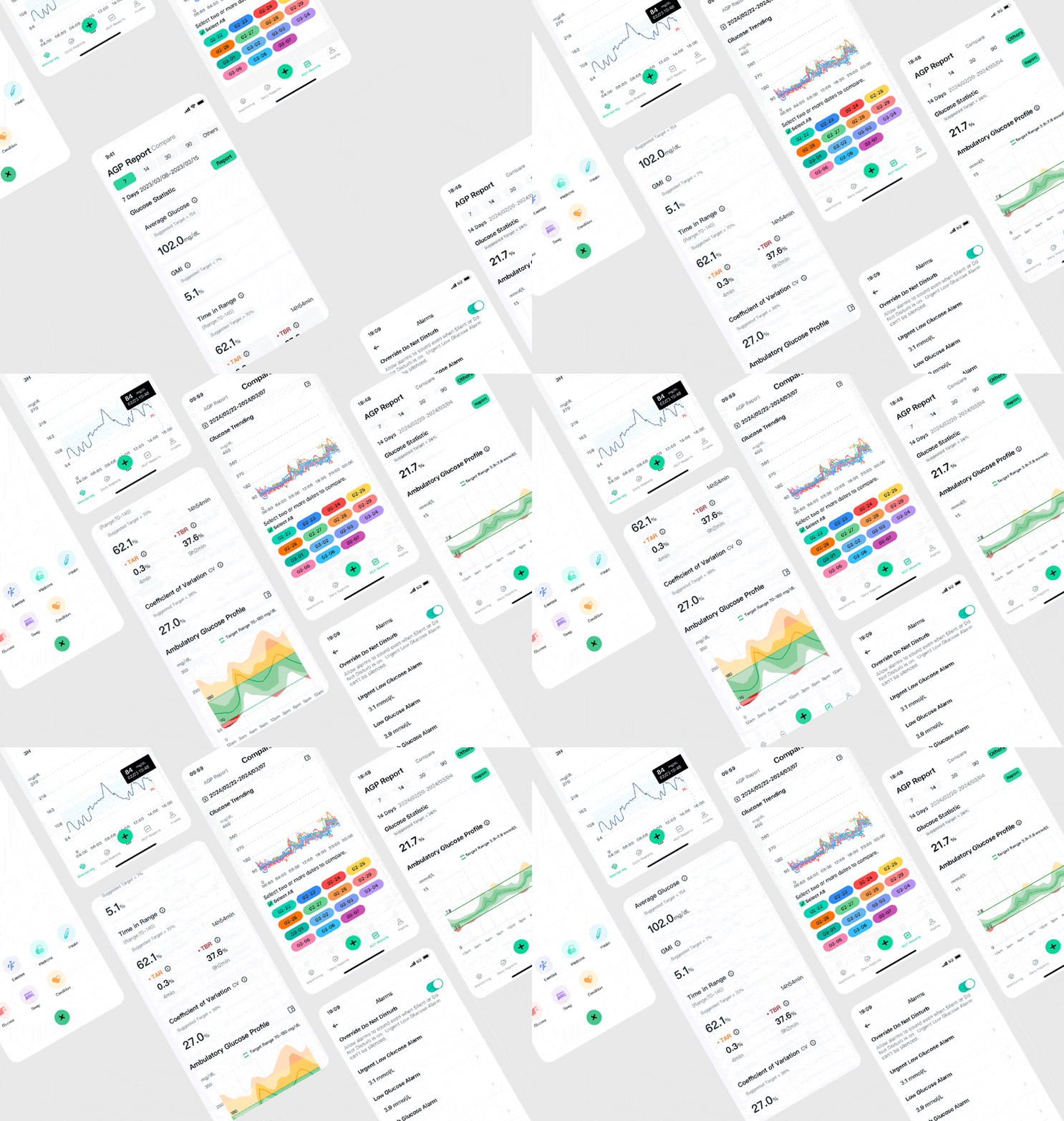
Comment vérifier la compatibilité de votre téléphone ?
Ne vous limitez pas au nom Samsung, Xiaomi ou iPhone. Deux téléphones d’une même marque peuvent avoir des configurations différentes. Avant l’achat, préparez les renseignements suivants :
- Le modèle précis : relevez son nom dans les réglages du téléphone, à la rubrique concernant l’appareil.
- La version du système : notez la version actuellement installée, pas seulement la version annoncée à la sortie du téléphone.
- La référence du capteur : vérifiez qu’il s’agit bien du GS1 et conservez le nom de l’application indiqué dans sa notice.
- La liste du fabricant : recherchez cette combinaison dans la documentation de compatibilité actualisée.
La présence du Bluetooth ou la possibilité de télécharger l’application ne suffit pas à confirmer que votre configuration a été testée. Si le modèle n’apparaît pas dans la liste, demandez une confirmation au support avant d’ouvrir le capteur. Le fabricant signale notamment une incompatibilité avec HarmonyOS NEXT ; les autres versions doivent être vérifiées séparément.
Connexion du GS1 et réception des données
Suivez le parcours d’association affiché par l’application correspondant à votre boîte. Après l’activation, une initialisation d’environ 60 minutes précède les premières lectures. Le GS1 transmet ensuite une valeur toutes les cinq minutes par Bluetooth, sans scan à chaque mesure. Les alertes nécessitent que l’application puisse fonctionner en arrière-plan.
Avant de vous reposer sur les notifications, prenez le temps de contrôler les autorisations demandées par votre version de l’application. Faites définir les seuils d’alerte avec votre professionnel de santé. Conservez votre lecteur au doigt : si une valeur ne correspond pas à vos symptômes, vérifiez votre glycémie et suivez vos consignes de prise en charge.
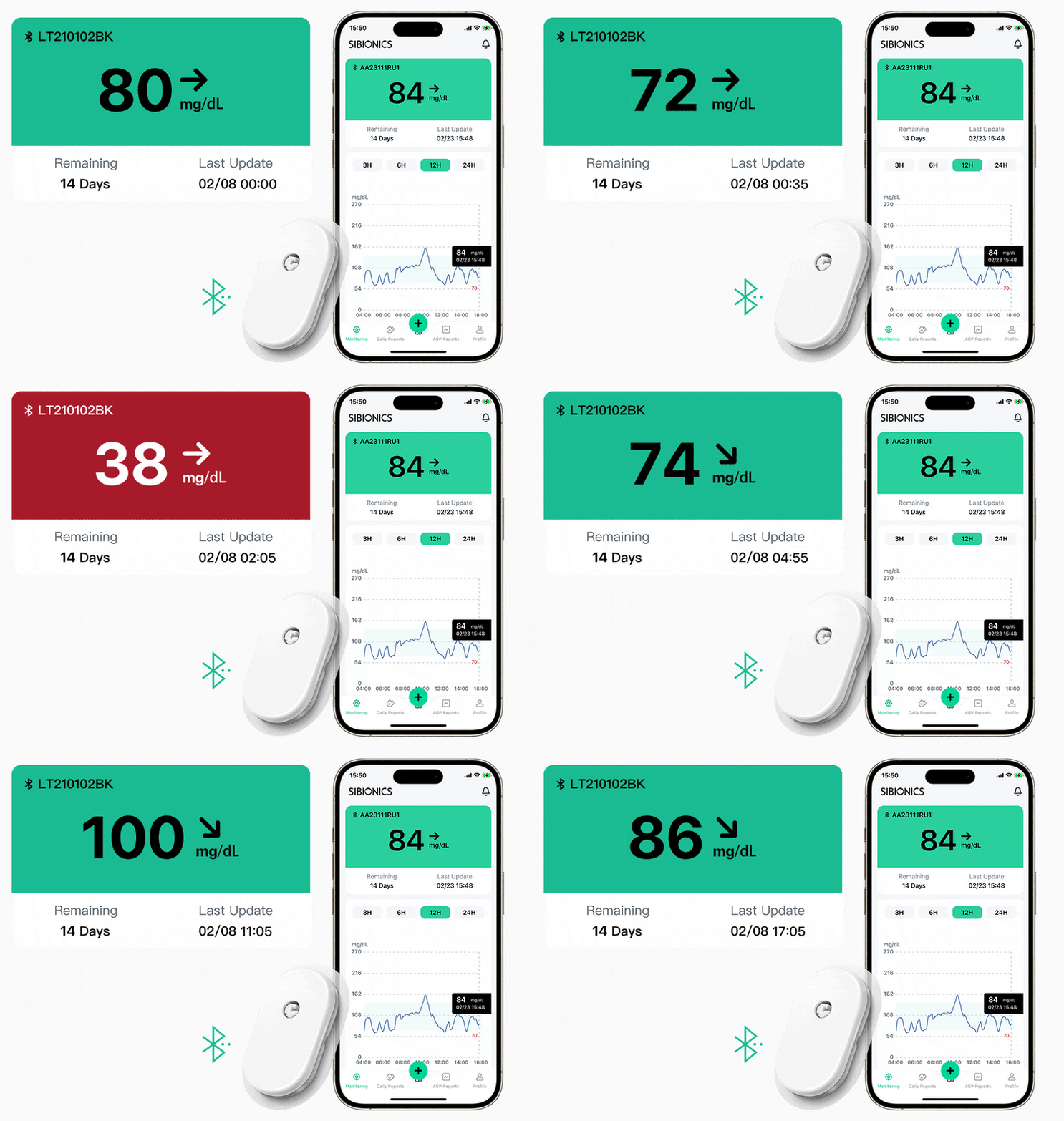
Application introuvable ou connexion interrompue : que préparer pour l’assistance ?
Un message d’erreur précis aide davantage qu’une description générale comme « cela ne fonctionne pas ». Notez le texte affiché, le moment où le problème apparaît et si le capteur est encore en phase de démarrage. Vérifiez les réglages indiqués dans la notice : Bluetooth, proximité du téléphone, notifications et fonctionnement en arrière-plan.
Évitez de supprimer votre compte, de réinstaller l’application ou d’arrêter la session du capteur comme premier réflexe. Demandez d’abord la procédure adaptée à votre version. Si vous envoyez une capture d’écran à l’assistance, masquez les informations personnelles et les données de santé qui ne sont pas nécessaires à la résolution du problème.
Questions fréquentes sur l’application SIBIONICS
Est-elle compatible avec tous les téléphones Android et iPhone ?
Non. Vérifiez votre modèle exact et votre version de système dans la liste officielle du GS1. Une réponse concernant un autre téléphone ne confirme pas la compatibilité du vôtre.
Faut-il acheter un nouveau téléphone pour utiliser le GS1 ?
Vérifiez d’abord votre appareil actuel. Si sa compatibilité n’est pas confirmée, contactez le fabricant ou demandez conseil avant d’acheter un téléphone uniquement pour ce capteur.
Que transmettre à Paradiabete avant la commande ?
Le nom du téléphone et la version de son système suffisent pour commencer la vérification. N’envoyez ni mot de passe ni identifiant de compte. Vous pouvez contacter Paradiabete, puis consulter le prix du SIBIONICS GS1 au Maroc une fois la référence confirmée.
Sources : compatibilité officielle SIBIONICS, FAQ du fabricant et fiche SIBIONICS GS1 sur Google Play. Informations vérifiées le 4 octobre 2026. Les interfaces et configurations prises en charge peuvent évoluer ; la notice de votre capteur reste prioritaire.